
모든 QR 코드와 바코드를 스캔하고, 맞춤 QR 코드를 몇 초 만에 만드세요.
QR 코드 리더 & 생성기는 iPhone과 iPad를 14가지 이상의 1D·2D 바코드 형식을 카메라, 사진, 파일에서 빠르게 읽는 스캐너로 바꿔 줍니다. 여기에 Wi-Fi, vCard 연락처, 링크, 바코드용 QR 코드를 원하는 색상과 로고로 디자인하는 스튜디오까지 담았습니다.


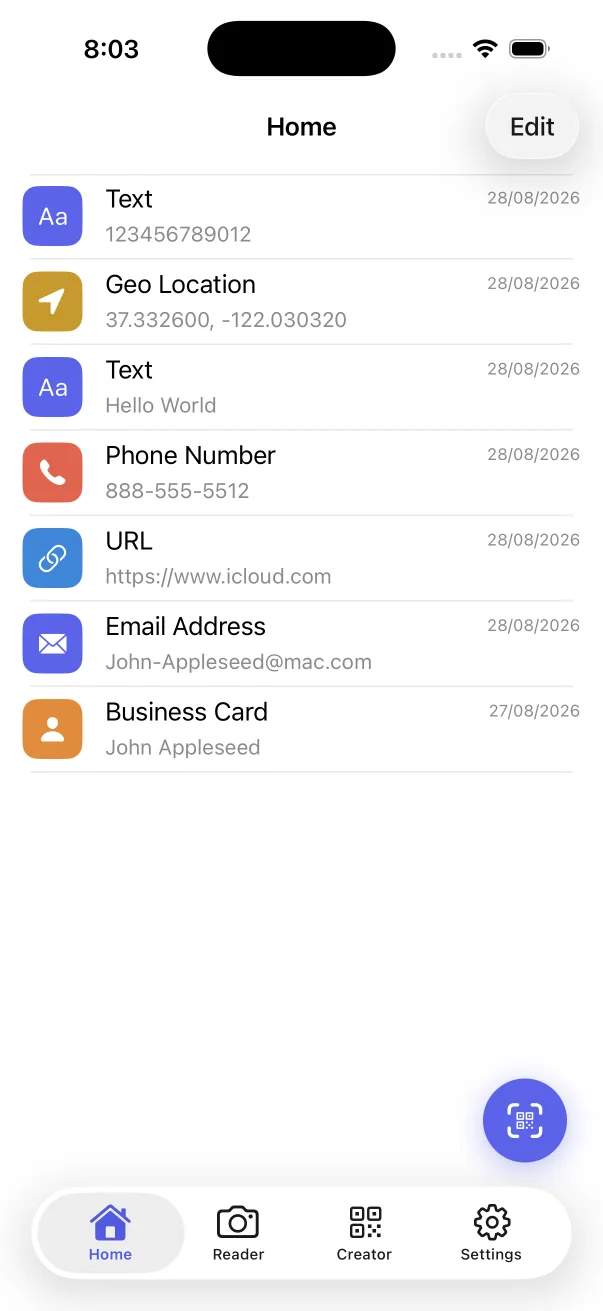
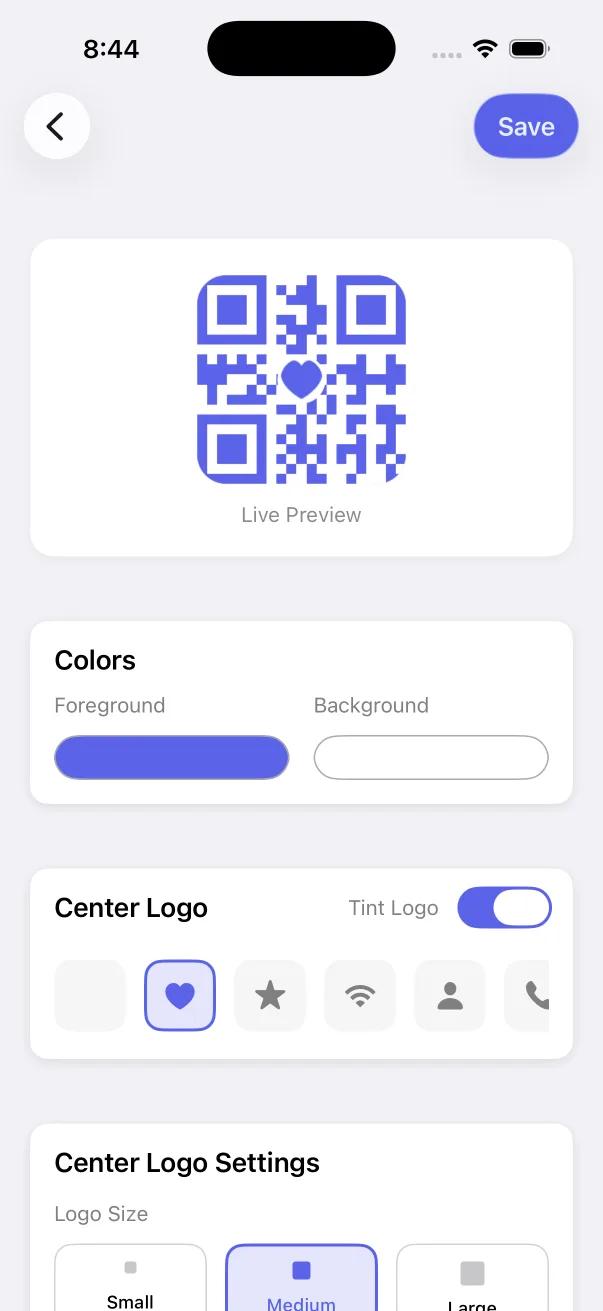
iPhone 기본 카메라로는 할 수 없는 모든 것
Apple 카메라 앱은 실시간 화면에서 웹 링크만 열 수 있습니다. QR 코드 리더 & 생성기는 iPhone을 완전한 바코드 스캐너이자 검증 도구, QR 디자인 스튜디오로 만들어 줍니다.
맞춤 색상·패턴·로고
전경색과 배경색, 정사각형·원형·둥근 점, 가운데 아이콘이나 브랜드 로고로 QR 코드를 꾸미고, 내장 검증으로 스캔 여부까지 확인하세요.
꾸미기 기능 살펴보기 →14가지 이상의 QR 템플릿 (Wi-Fi·vCard·소셜)
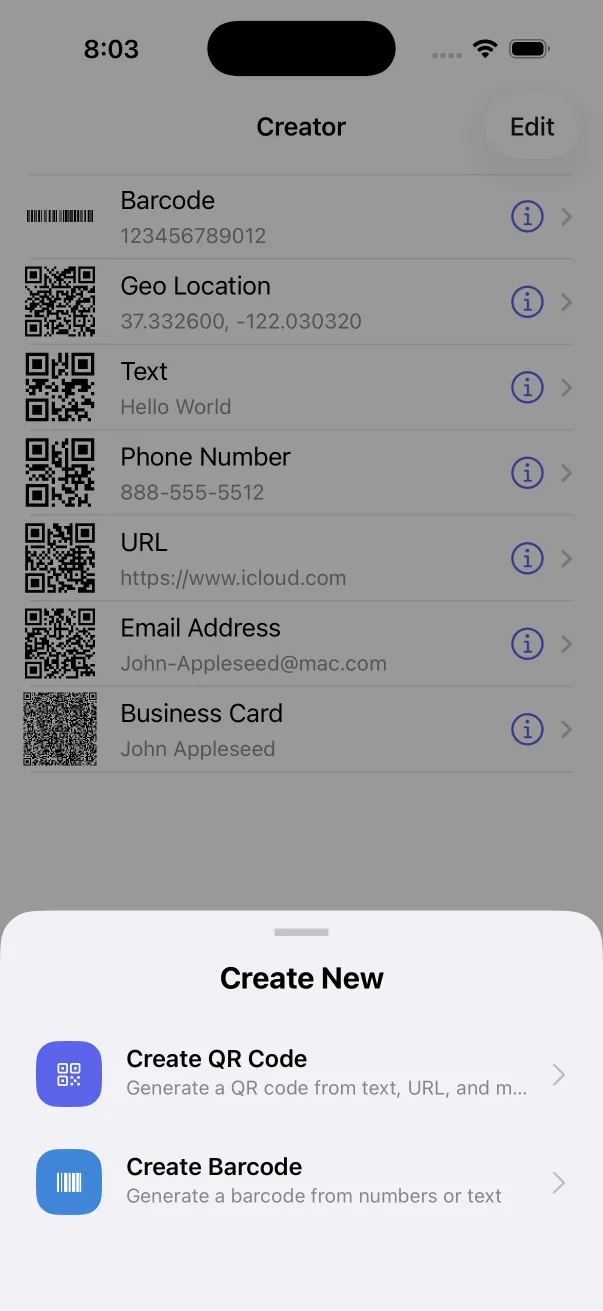
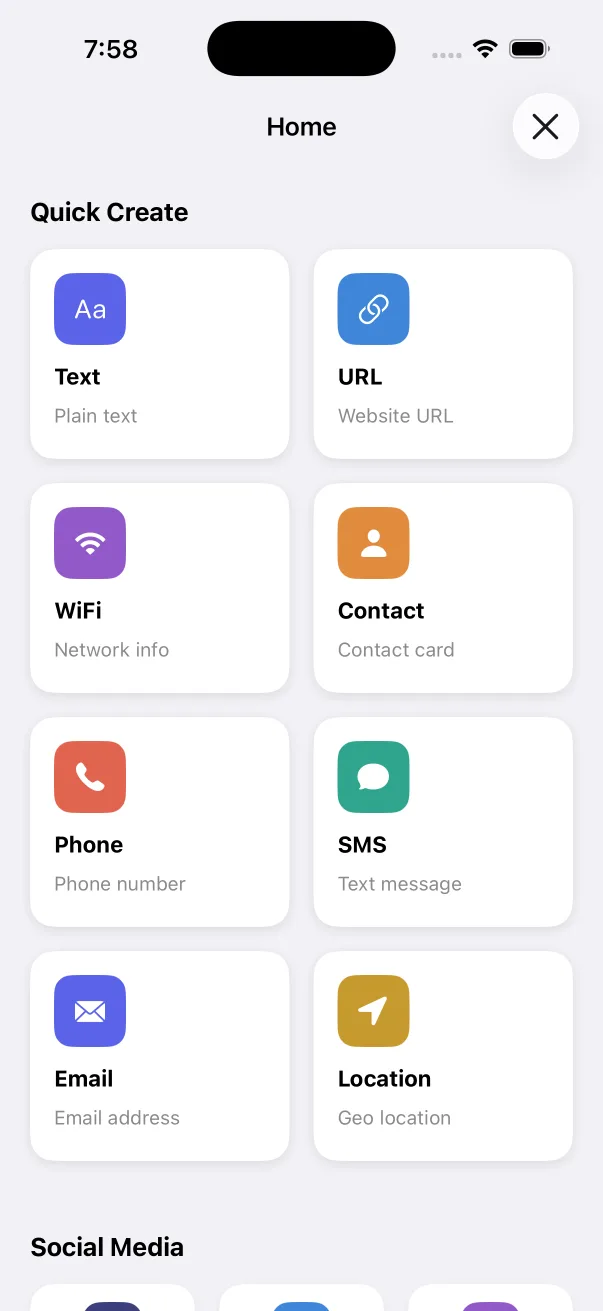
웹사이트 URL, Wi-Fi 네트워크, vCard/MeCard 명함, 전화, SMS, 이메일, 위치, App Store, Instagram, WhatsApp, X, YouTube용 QR 코드를 만드세요.
QR 생성기 살펴보기 →1D·2D 바코드 생성기
업계 표준 Code 128, PDF417, Aztec 바코드를 너비, 바 높이, 여백(Quiet Zone), 데이터 열, 오류 보정까지 세밀하게 조절해 만드세요.
바코드 스튜디오 살펴보기 →일괄 스캔과 검색 가능한 기록
재고 바코드나 행사 티켓 수십 장을 멈추지 않고 연속으로 스캔하고, 스캔하거나 만든 모든 코드를 날짜별로 기기에 정리해 두세요.
일괄 스캔 방법 보기 →기기 내 개인정보 보호 & Face ID 잠금
모든 코드는 업로드 없이 iPhone에서 디코딩되고, 일괄 스캔으로 열기 전에 전체 URL을 확인할 수 있으며, 암호, Touch ID 또는 Face ID가 스캔 기록을 보호합니다.
보안 기능 살펴보기 →브라우저에서 쓰는 무료 QR·바코드 도구
지금 컴퓨터나 휴대폰에서 바로 코드를 만들거나 읽어야 하나요? 업로드가 필요 없는 브라우저 도구를 사용하세요. 모든 처리는 기기에서 이루어집니다.
무료 QR 코드 생성기
URL, 텍스트, Wi-Fi, vCard 연락처, 이메일, 전화, SMS QR 코드를 만들고 선명한 PNG나 벡터 SVG로 내려받으세요.
QR 생성기 열기 →vCard 명함 QR 생성기
vCard 3.0, MeCard, BizCard 디지털 명함 QR 코드를 만들고 인쇄용 연락처 카드를 PNG로 내려받으세요.
vCard QR 만들기 →WhatsApp·Instagram QR 생성기
바로 채팅이 열리는 WhatsApp QR 코드, Instagram 프로필 QR 코드, YouTube·Facebook·X·App Store 링크를 만드세요.
소셜 QR 만들기 →iPhone과 iPad에서 빠르게 쓰도록 설계
깔끔한 네이티브 화면, 바로 켜지는 카메라, 한눈에 보이는 코드 내용, 실시간 QR 꾸미기.
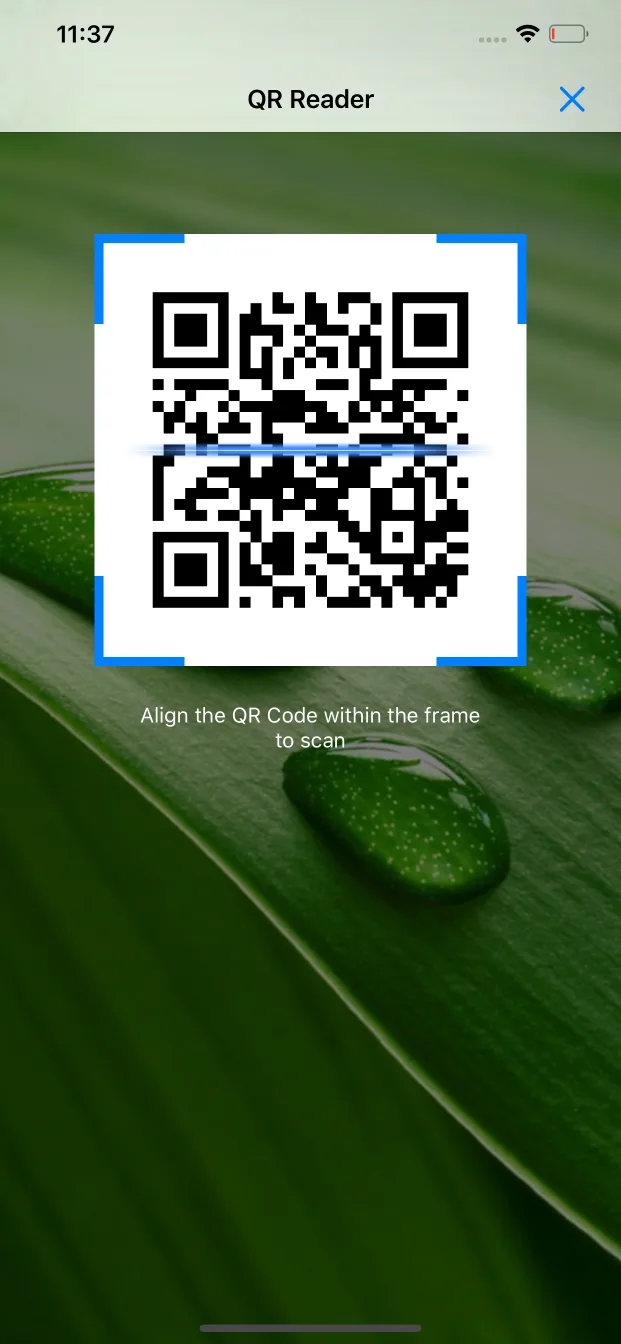
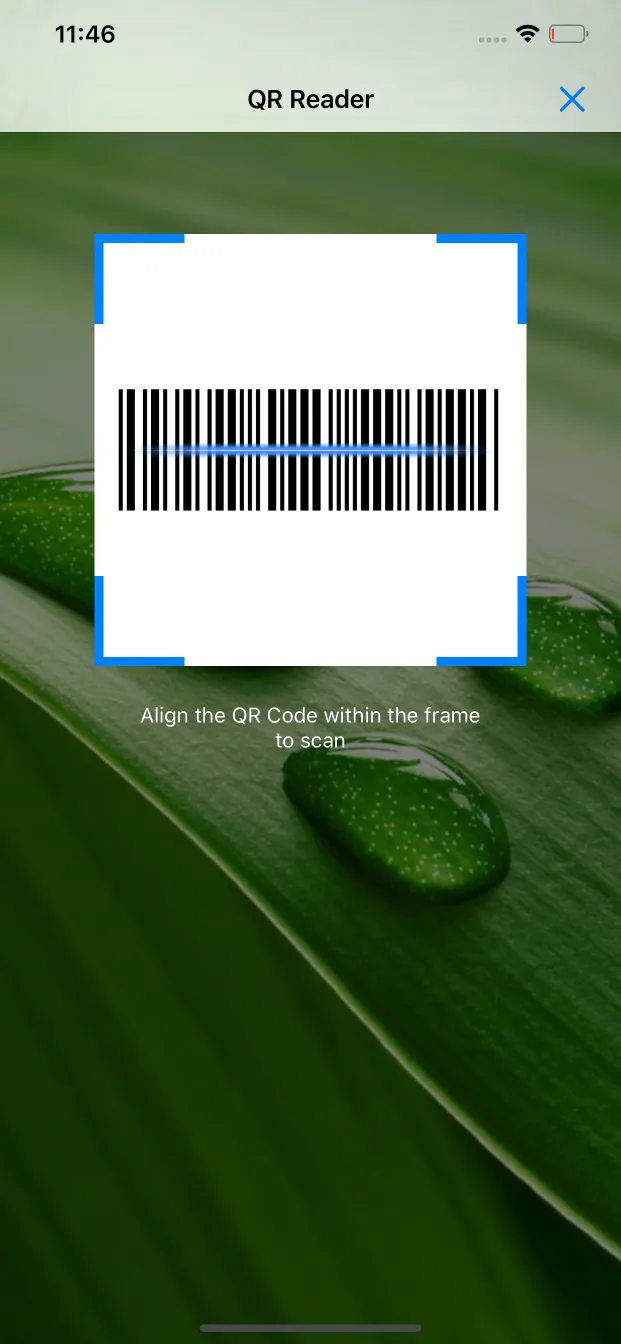
지원하는 2D·1D 바코드 형식
CoreImage + ZXing 이중 해독 엔진으로 손상되거나 대비가 낮은 코드, 밀도가 높은 산업용 코드까지 읽습니다.
2D 매트릭스·스택형 코드 (스캔 및 생성)
소매·물류·산업용 1D 바코드
스마트 구조화 데이터
인기 iPhone QR·바코드 가이드
iOS 18과 iPadOS 18에서 테스트한 단계별 가이드입니다.
iPhone에서 사진이나 스크린샷 속 QR 코드를 스캔하는 방법
카메라 롤이나 스크린샷에 저장된 QR 코드와 바코드를 두 번만 탭해 해독하세요. 라이브 텍스트가 인식하지 못할 때도 됩니다.
가이드 읽기 →iPhone에서 QR 코드로 Wi-Fi 비밀번호를 공유하는 방법
방문객이 iPhone, iPad, Android 휴대폰을 한 번의 스캔으로 연결할 수 있는 WPA/WPA2 Wi-Fi QR 코드를 만드세요.
가이드 읽기 →iPhone에서 로고와 색상을 넣은 맞춤 QR 코드 만드는 방법
맞춤 색상, 둥근 점 패턴, 회사 로고로 브랜드 QR 코드를 디자인하고 스캔 가능 여부까지 검증하세요.
가이드 읽기 →iPhone에서 UPC, EAN, Code 128 상품 바코드 스캔하는 방법
iPhone 기본 카메라가 1D 상품 바코드를 무시하는 이유와 UPC, EAN, ISBN, Code 128을 바로 스캔하는 방법을 알아보세요.
가이드 읽기 →iPhone에서 디지털 명함(vCard) QR 코드 만드는 방법
이름, 전화번호, 이메일, 회사, 웹사이트를 연락처에 바로 저장되는 vCard 또는 MeCard QR 코드로 공유하세요.
가이드 읽기 →자주 묻는 질문
QR 코드 리더 & 생성기는 iPhone과 iPad에서 무료인가요?
네. QR 코드 리더 & 생성기는 App Store에서 무료입니다. 카메라, 사진 보관함, 파일 앱에서 QR 코드와 바코드를 스캔하고, 전체 스캔 기록을 보고, 기본 QR 코드(URL, 텍스트, Wi-Fi, 연락처, 전화, SMS, 이메일, 위치, 소셜 링크)와 바코드(Code 128, PDF417, Aztec)를 무료로 만들 수 있습니다. 선택형 Pro를 이용하면 일괄 스캔, 맞춤 QR 색상, 가운데 로고, Face ID/암호 잠금, 광고 없는 사용이 가능합니다.
iPhone에 저장된 스크린샷이나 사진 속 QR 코드도 읽을 수 있나요?
네. 홈 탭의 스캔 버튼을 누르고 '사진에서 스캔'을 선택하면 보관함의 스크린샷이나 사진을 고를 수 있고, '파일에서 스캔'을 선택하면 iOS 파일 앱에 저장된 이미지나 문서 속 QR 코드와 바코드를 해독할 수 있습니다.
어떤 바코드와 2D 코드 형식을 지원하나요?
스캐너는 QR Code, EAN-13, EAN-8, UPC-A, UPC-E, Code 128, Code 39, Code 93, PDF417, Aztec, Data Matrix, ITF(Interleaved 2 of 5 및 ITF-14), Codabar, GS1 DataBar를 해독합니다. 내장 생성기는 QR 코드는 물론 Code 128, PDF417, Aztec 바코드도 만듭니다.
브랜드 색상과 회사 로고로 QR 코드를 꾸밀 수 있나요?
네. 제작자 탭에서 아무 QR 코드나 선택해 꾸미기를 누르면 전경색과 배경색을 고르고, 정사각형·원형·둥글게 점 패턴을 바꾸고, 내장 아이콘이나 사진 속 내 로고를 넣고, 로고 크기와 테두리를 조절할 수 있습니다. 마지막으로 검증 도구로 꾸민 코드가 여전히 바로 스캔되는지 확인하세요.
오프라인에서도 작동하고 개인정보를 보호하나요?
네. QR 코드와 바코드의 해독·생성은 Apple CoreImage와 내장 해독 엔진으로 100% 기기에서 처리됩니다. 계정이 필요 없고, 스캔 내용은 기기 밖으로 나가지 않으며, Face ID, Touch ID 또는 4자리 암호로 앱을 잠글 수 있습니다.