
掃描任何 QR Code 與條碼,幾秒內製作專屬 QR Code。
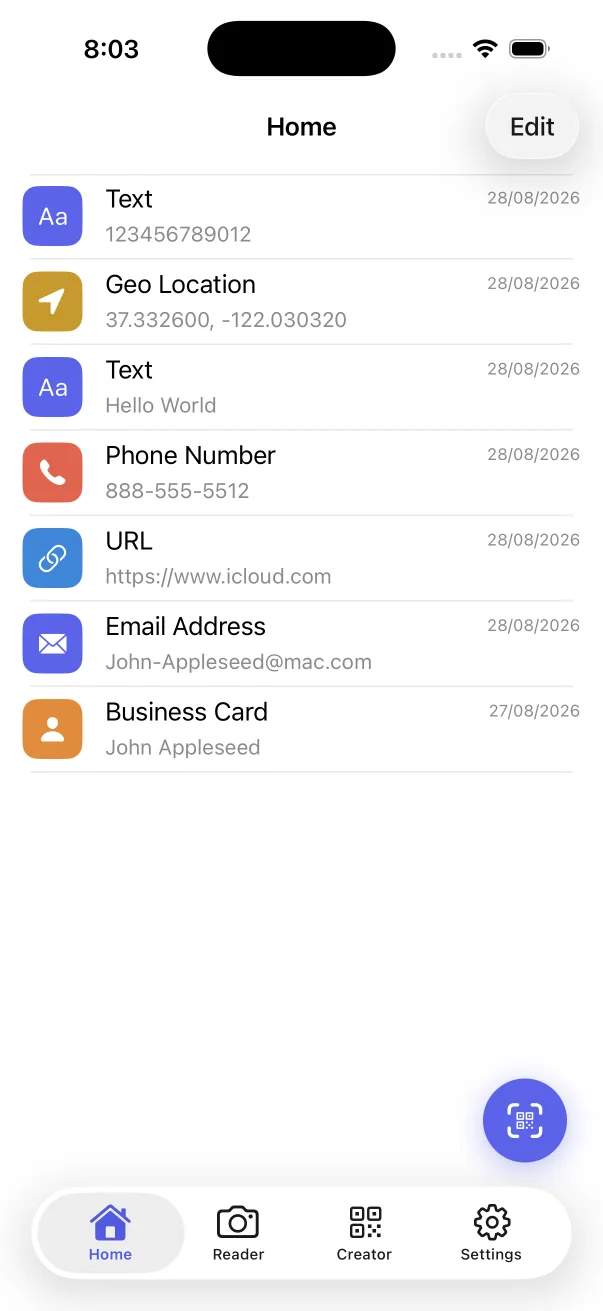
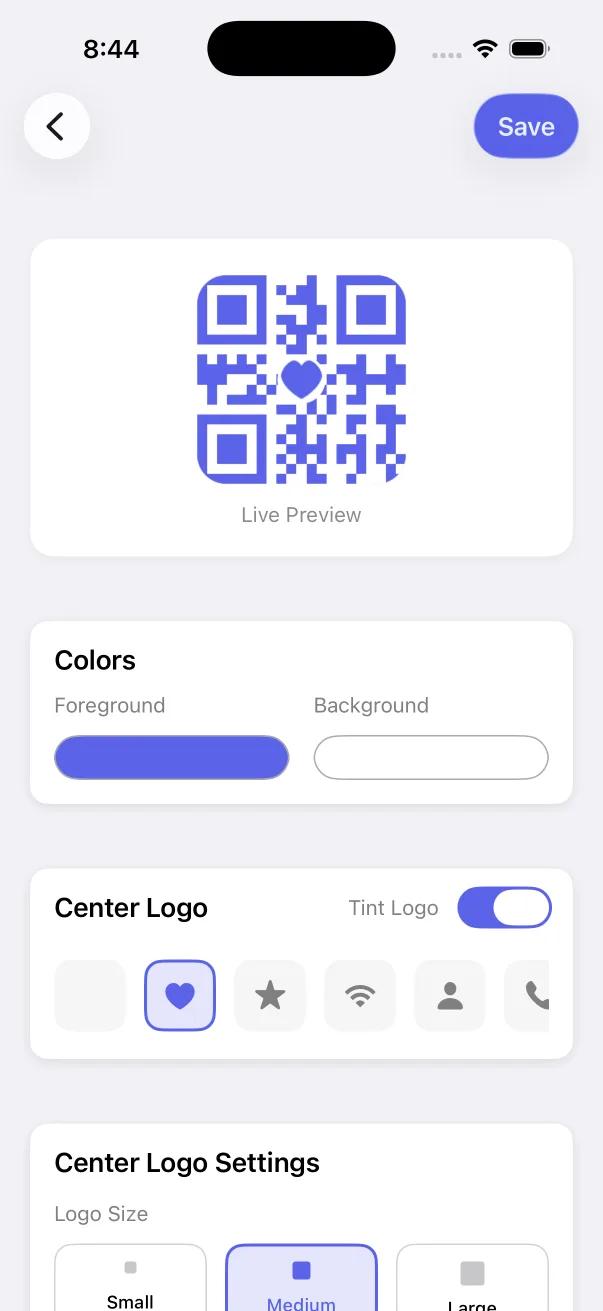
QR Code 掃描器與產生器讓你的 iPhone 和 iPad 擁有極速掃描能力,可從相機、照片和檔案辨識 14 種以上的一維與二維條碼;還提供完整的設計工作室,用你自己的配色和標誌製作 Wi-Fi、vCard 名片、連結 QR Code 與條碼。


iPhone 內建相機做不到的,這裡都做得到
Apple 相機 App 在即時畫面中只能開啟網頁連結。QR Code 掃描器與產生器讓你的 iPhone 成為完整的條碼掃描器、驗證工具和 QR Code 設計工作室。
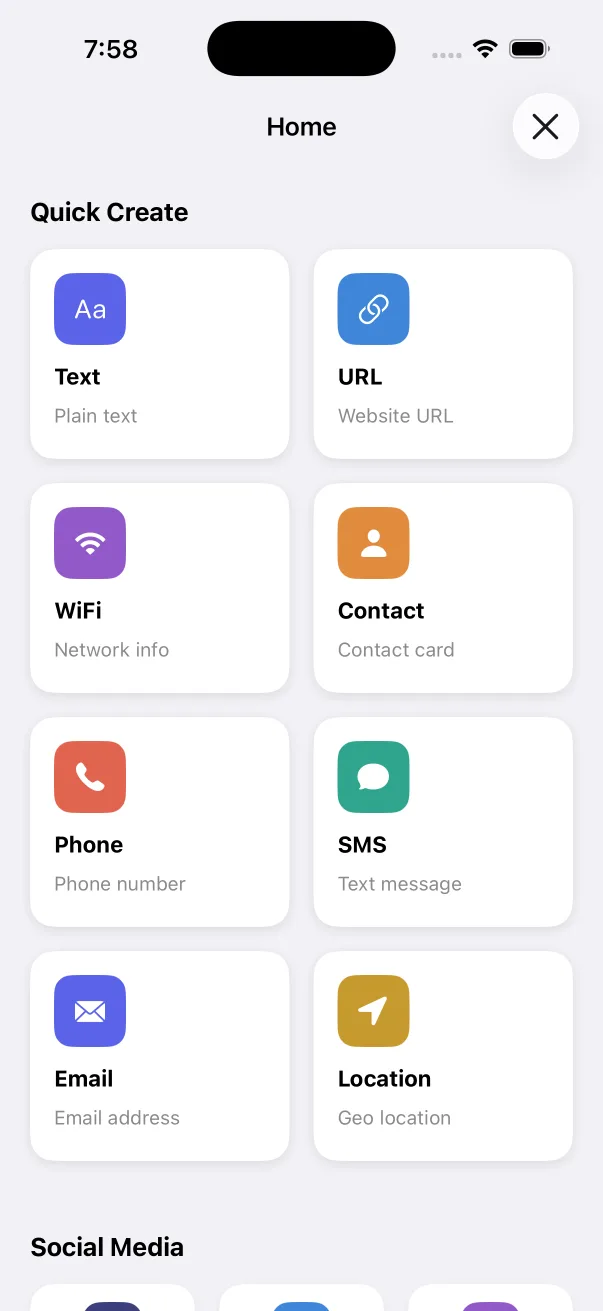
14+ 種 QR 範本(Wi-Fi、vCard、社群)
為網址、Wi-Fi 網路、vCard/MeCard 名片、電話、簡訊、電子郵件、地理位置、App Store、Instagram、WhatsApp、X 和 YouTube 產生 QR Code。
了解 QR Code 產生 →瀏覽器內的免費 QR Code 與條碼工具
需要立刻在電腦或手機上產生或辨識條碼?試試我們不必上傳的瀏覽器工具,所有處理都在你的裝置本機完成。
WhatsApp 與 Instagram QR Code 產生器
產生一掃就能開啟 WhatsApp 對話的 QR Code、Instagram 個人檔案 QR Code,以及 YouTube、Facebook、X 和 App Store 連結。
產生社群 QR Code →為 iPhone 與 iPad 上的速度而設計
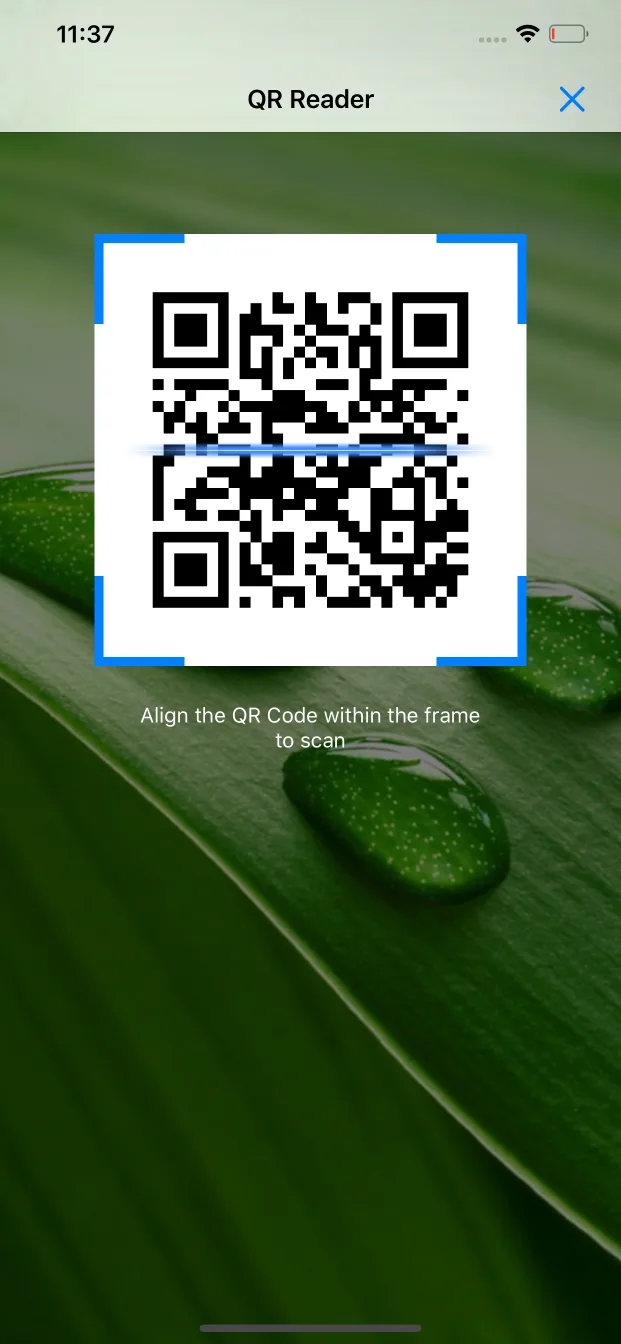
簡潔的原生介面,相機立即開啟,掃描內容清楚呈現,QR Code 樣式即時預覽。
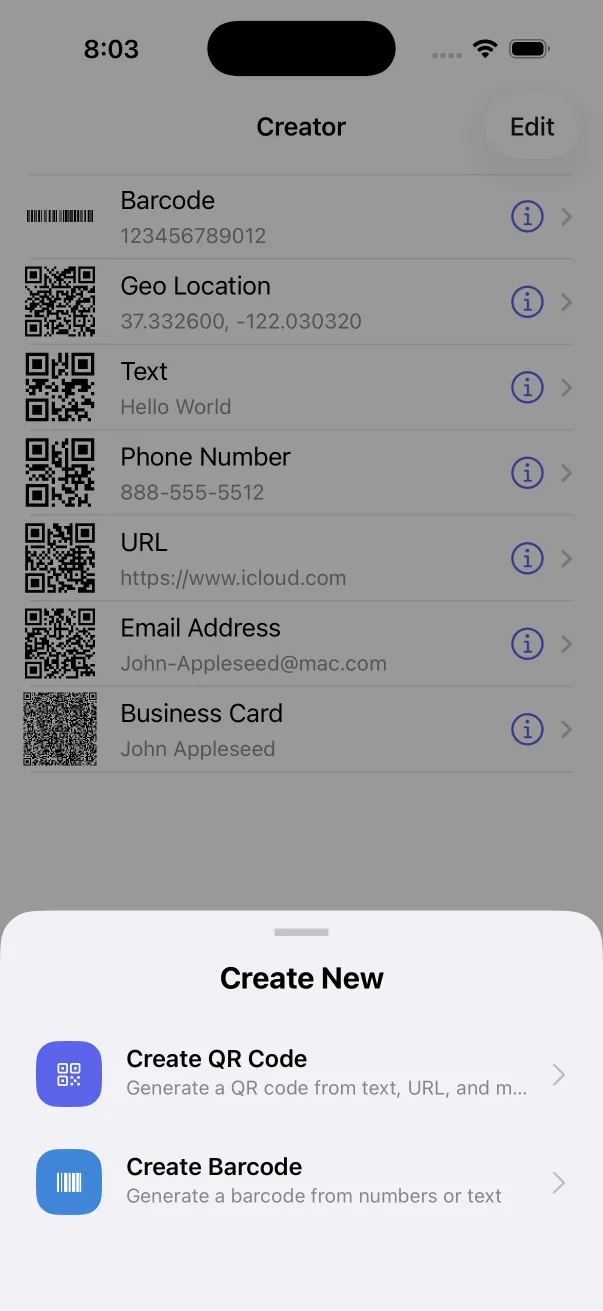
支援的二維與一維條碼格式
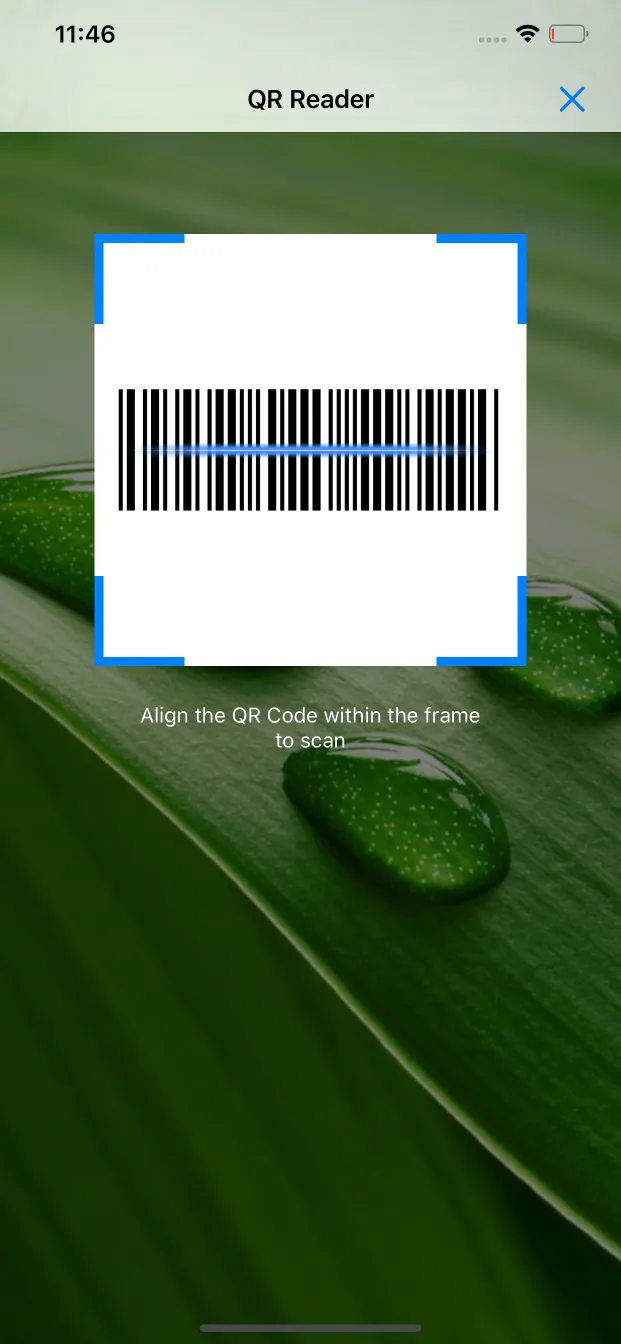
CoreImage + ZXing 雙引擎解碼,破損、低對比與高密度的工業條碼也能讀取。
二維矩陣碼與堆疊碼(掃描與製作)
零售、物流與工業用一維條碼
智慧辨識結構化內容
熱門 iPhone QR Code 與條碼教學
在 iOS 18 與 iPadOS 18 上實測的逐步教學。
如何在 iPhone 上用 QR Code 分享 Wi-Fi 密碼
產生 WPA/WPA2 Wi-Fi QR Code,訪客掃一下就能讓 iPhone、iPad 或 Android 手機連上網路。
閱讀教學 →如何在 iPhone 上掃描 UPC、EAN 與 Code 128 商品條碼
為什麼 iPhone 內建相機會忽略一維商品條碼,以及如何立即掃描 UPC、EAN、ISBN 與 Code 128。
閱讀教學 →常見問題
QR Code 掃描器與產生器在 iPhone 和 iPad 上免費嗎?
免費。QR Code 掃描器與產生器可在 App Store 免費下載。你可以用相機、照片圖庫或「檔案」App 掃描 QR Code 和條碼,查看完整掃描紀錄,並免費製作標準 QR Code(網址、文字、Wi-Fi、聯絡人、電話、簡訊、電子郵件、位置和社群連結)與條碼(Code 128、PDF417、Aztec)。選購的 Pro 版可解鎖大量掃描、自訂 QR Code 顏色、中央標誌、Face ID/密碼鎖定,並移除廣告。
可以掃描 iPhone 截圖或已儲存照片中的 QR Code 嗎?
可以。在「首頁」標籤點一下掃描按鈕,選擇「從照片掃描」即可挑選圖庫中的任何截圖或照片;選擇「從檔案掃描」則可解碼 iOS「檔案」App 中圖片或文件裡的 QR Code 與條碼。
支援哪些條碼與二維碼格式?
掃描器可解碼 QR Code、EAN-13、EAN-8、UPC-A、UPC-E、Code 128、Code 39、Code 93、PDF417、Aztec、Data Matrix、ITF(Interleaved 2 of 5 與 ITF-14)、Codabar 和 GS1 DataBar。內建產生器可製作 QR Code,以及 Code 128、PDF417 與 Aztec 條碼。
可以用品牌色和公司標誌自訂 QR Code 嗎?
可以。在「建立工具」標籤中,對任一 QR Code 點一下「自訂」,就能選擇前景顏色與背景顏色,在正方形、圓形和圓角三種點陣樣式間切換,加入內建圖示或照片中的自有標誌,調整標誌大小與邊框,最後用「驗證」工具確認自訂後的 QR Code 仍可立即掃描。
App 可以離線使用並保護隱私嗎?
可以。所有 QR Code 與條碼的解碼和產生,都透過 Apple CoreImage 與我們內建的解碼引擎 100% 在裝置上完成。不需要帳號,掃描內容不會離開你的裝置,還能用 Face ID、Touch ID 或 4 位數密碼鎖定 App。